Sabtu, 30 Agustus 2008

USB Flash Drive Illustration

tutorial photoshop kali ini gw mao bikin flash disk, ... kira kira kaya gini sih bentuk na, namana juga ilustrasi.. hhehhek
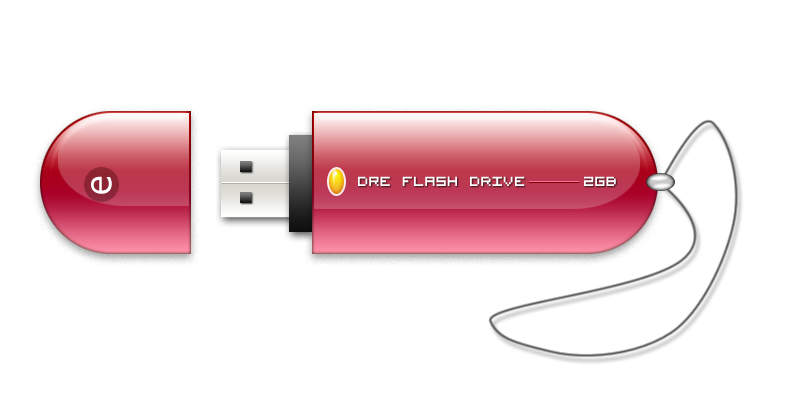

USB Flash Drive Illustration (Klik bwat ngegedein)


pada canvas baru berukuran 800 x 400 px, aktifkan dlu grid canvas na untuk membantu membwat objek dengan posisi yang proporsional, via menu View > Show > Grid / pencet [ CTRL + ' ]


ambil eliptical marquee tool (M), bwat satu lingkaran elipse, trus lanjutin bikin satu elipse lagi, sambil mencet [SHIFT] bwat meng-add seleksi na.
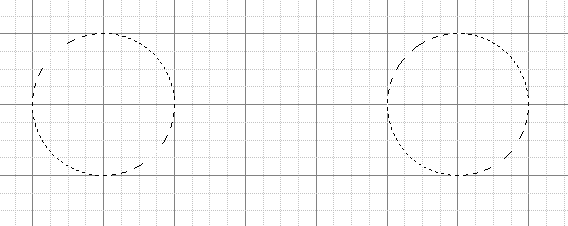

.


add lagi (masih sambil mencet SHIFT) satu seleksi kotak diantara dua buah elipse di atas.
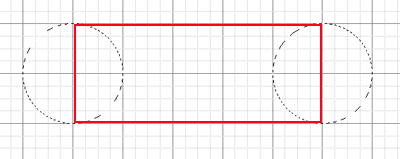


jadi ke gini hasil seleksi marquee na..


dari sono, bikin layer baru kasi warna bebas, bisa pake paint bucket, atow [ALT + BackSpace].


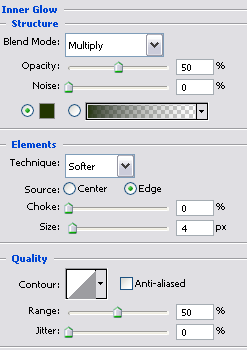
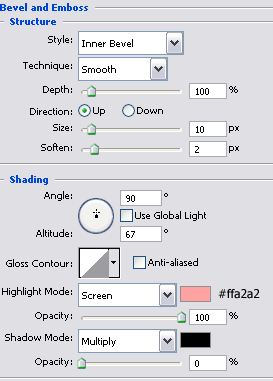
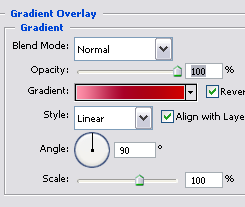
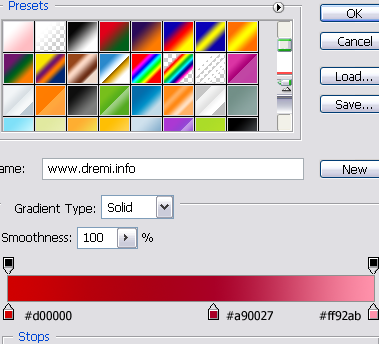
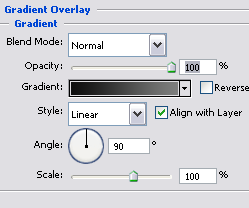
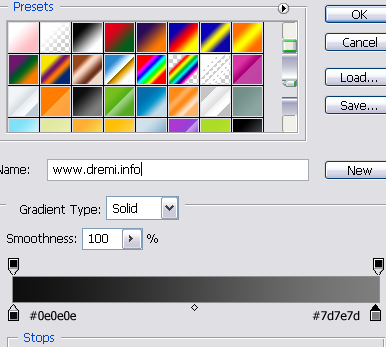
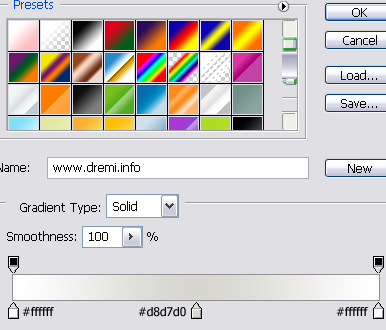
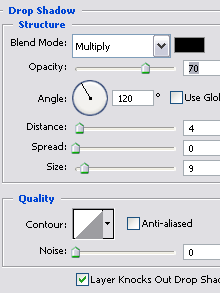
baru dah kasiin style na:
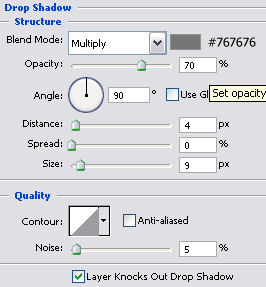


woke, kali ini kita kasi shadow sedikit kabur, pencet [CTRL+Click] pada layer dasar diatas ni bwat bikin seleksi yang sama persis, bwat layer baru, kasi warna putih, turunin opacity na


baru dah di Transform [CTRL+T], perkecil ampe ke gini. saat di transfrom, usahakan sebelumna pencet tombol [SHIFT + ALT] agar pergeseran transform na seimbang, yakni mengecil ke tengah:


diatasna, bikin layer baru lagi, kali ini bikin gradasi transparent putih, dari atas ke bawah.


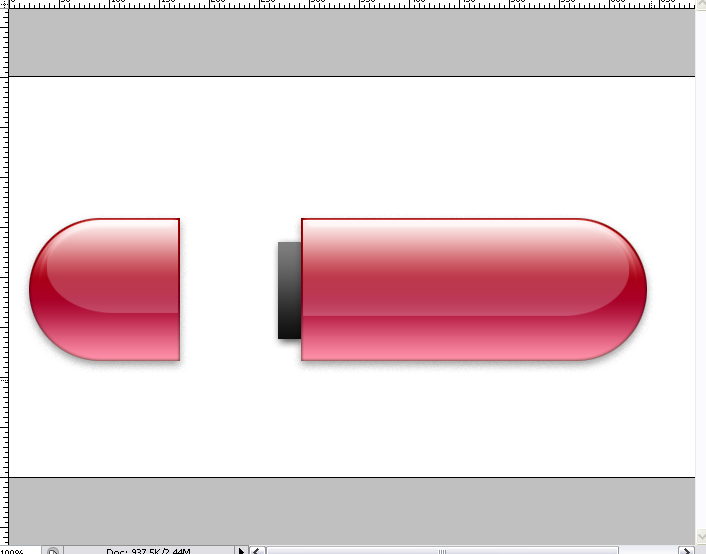
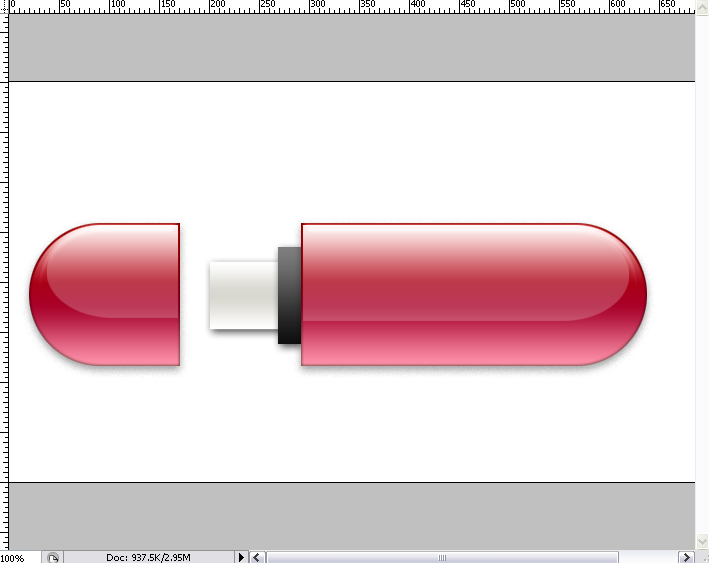
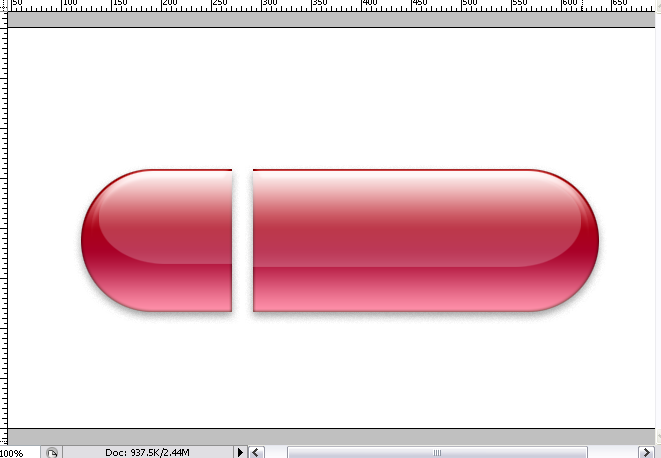
woke, saat na kita pisahin antara body flash drive dengan tutupna, beralih ke layer dasar gradasi merah, ambil seleksi pada bagian sisi kiri ...., pencet keyboard [CTRL+X] dan paste [CTRL+V] , pisahkan sementara ke samping kiri
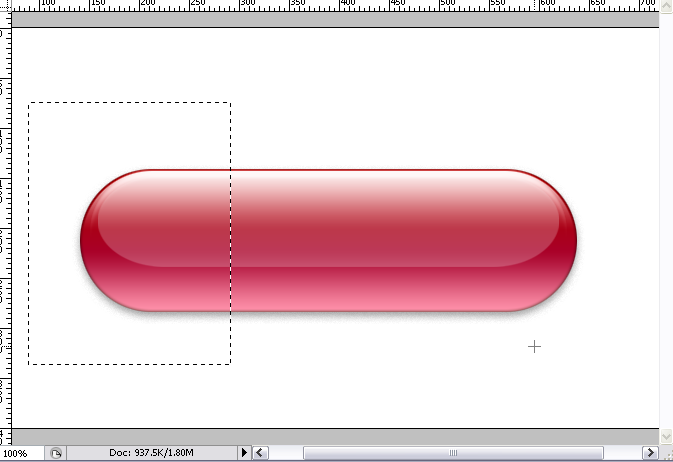


ulangi untuk memisahkan layer shadow dan layer gradasi transparent.


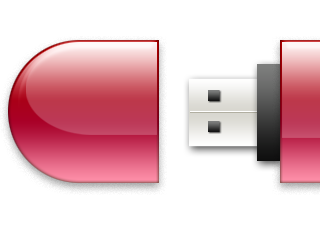
gw pake shaping bwat nambahin bantalan ujung USB, kasi gradasi ke gini :


woke, bikin lagi satu shaping bwat lempengan USB na


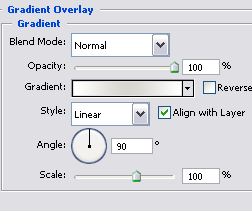
gw kasi juga gradasi sedikit metal


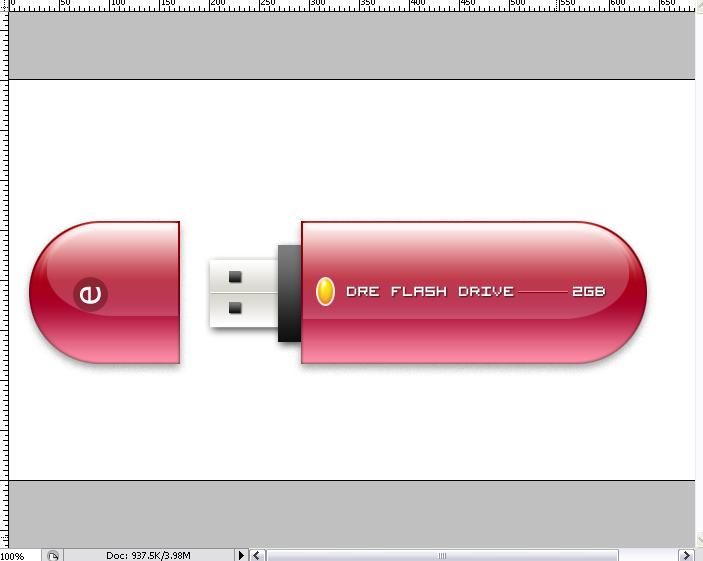
kasi 2 kotak kecil di ujunga, ke yang sering lu liat di flash disk lu..


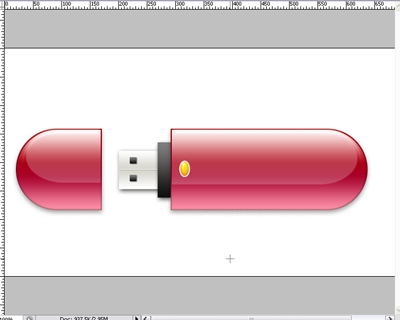
woke, untuk merek na lu bikin aja tulisan na di body flash drive na ...


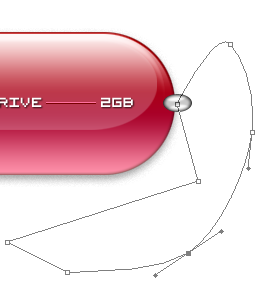
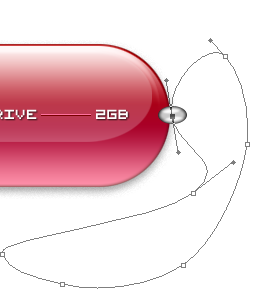
bwat gantungan na gw bikin pake pen tool.... dengan mode path



bikin titik path dlu
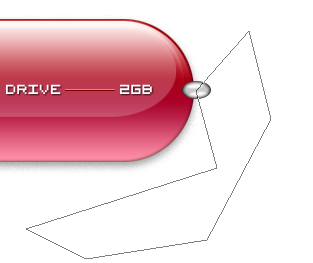


ambil convert point tool , lengkungin bagian titik2 na


woke, kalo udah lengkung dan ckup menarik, untuk sebuah gantungan flash drive lu... aktifkan tool brush, pilih size 3 px, dan ubah forground color menjadi hitam, kalo udah kembali ke pen tool.


bikin layer baru, baru dah klik kanan di path na, pilih stroke path.
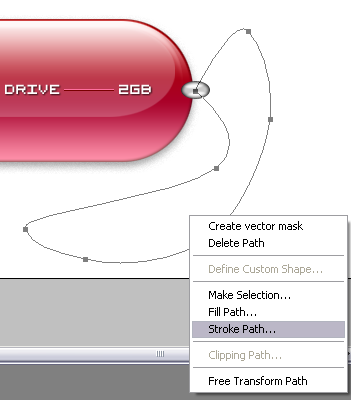


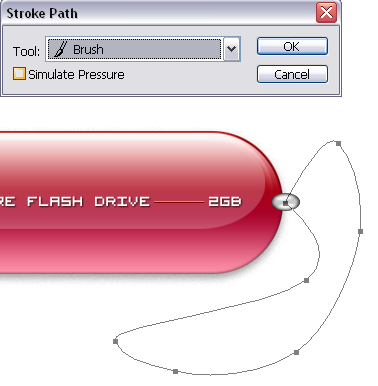
gunakan option brush yang udah lu setting sebelumna


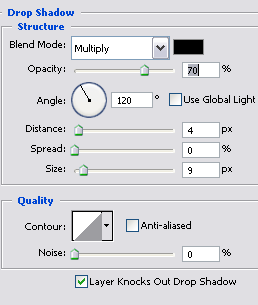
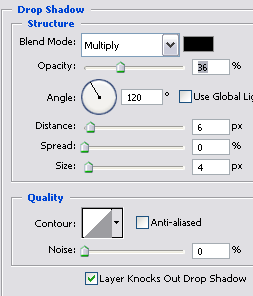
nah kasi dah sdikit drop shadow


jadi dah,...
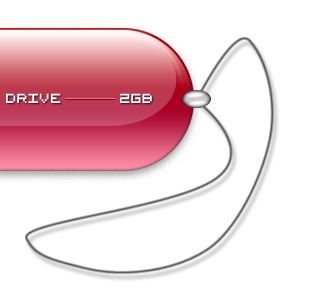


USB Flash Drive Illustration (Klik bwat ngegedein)


© Copyright 2008 www.dremi.info Original Post: USB Flash Drive Illustration Category: Interface
About the Author: dr.emi is a free man to distribute anything that he was founded. As a Webmaster He was publishing www.dremi.info to create one community that loves free idealism. Very specialy in Design Category. Welcome to love it!


Sumber dari situs Ilmu Website dalam kategori photoshop dengan judul USB Flash Drive Illustration

Teknik Gambar Bentuk Lipatan Kertas


Jumpa kembali dengan penulis, seperti janji penulis sebelumnya, penulis akan membayar lunas sekarang. Dalam tutorial Coreldraw kali ini penulis akan coba jelaskan pemanfaatan teknik pewarnaan dan shaping yang sederhana untuk memberikan kesan kedalaman dan gelap terang. Perlu dicatat, tools coreldraw yang akan kita gunakan nanti adalah, Shape Tool, Pen Tool, Erase Tool, Transparency Tool dan Rectangle Tool.

Sebelum masuk kedalam tutorial intinya yaitu Teknik Shaping Lipatan Kertas, penulis akan sedikit membicarakan tentang teknik pewarnaan terlebih dahulu. Khususnya teknik pewarnaan gelap terang.
Coreldraw bukanlah suatu aplikasi 3D yang dapat menghasilkan bidang gelap dan terang secara otomatis, dengan kata lain CorelDraw tidak dapat berfungsi sebagaimana yang dapat dilakukan oleh aplikasi 3DS Max, Alias Maya Wavefront ataupun aplikasi 3D papan atas lainnya. Namun dalam coreldraw seorang graphic designer benar-benar dituntut untuk sekreatif mungkin menghasilkan kesan kedalaman dari suatu objek yang dibuat agar terlihat benar-benar alami. Ini tantangan yang sulit memang, tapi cukup menyenangkan. Disinilah toolbar serba guna milik coreldraw benar-benar berperan penting sebagai peralatan perang bagi para designer yang menggunakannya. Huff… Untuk teknik gambar bentuk/shaping penulis tidak akan jelaskan secara terperinci karena ini merupakan teknik shaping sederhana yang benar-benar biasa.


Sebelum bertempur, biasakanlah untuk membuat lembar baru.

Kemudian klik lembar baru kosong tersebut, pada bagian unit pilih pixels.

Ya, langsung saja kita ujicobakan tutorial coreldrawnya :


Pertama pilih tool rectangle, atau dapat juga menekan F6 di keyboard.


Buat bentuk persegi dengan width 990 px dan heightnya 1319 px


Dengan Erase tools …


Hapus/hilangkan sedikit demi sedikit bagian pinggir-pinggirnya dari
objek persegi yang baru di buat tadi sehingga hasilnya seperti ini …


Dengan shape tools …


Lekuk-lekukan bagian ujung atas dan pinggir-pinggir objek persegi tersebut …


sehingga hasil akhirnya nanti akan seperti ini …


Buatlah sebuah shape dengan pen tool ukurannya width 539 px dan height 274 px


Sehingga hasilnya yaitu segitiga seperti ini …


Pilih bagian alas segitiga tersebut kemudian klik kanan pilih to curve


Lekuk-lekukan bagian alas tersebut hingga hasil akhirnya menjadi seperti ini …


Jika di gabung dengan objek persegi yang tadi akan menjadi seperti ini


Sekarang masuk kebagian teknik Pewarnaan I.

Teknik pewarnaan yang pertama ini butuhkan karena nanti objek-objek
tersebut akan tumpang tindih sehingga sulit untuk di berikan pewarnaan.


Buatlah duplikat segitiga yang tadi, dengan cara copy paste, kemudian beri warna 90% black seperti ini.


Kemudian pilih menu bitmap, lalu convert to bitmap, setelah selesai
dalam kondisi objek yang diconvert tersebut terpilih/terseleksi masuk
ke menu bitmaps | blur | gausian blur, berikan radiusnya 10.0 …


Hingga hasilnya menjadi seperti ini …


Kemudian dengan transparency tool,


Buat menjadi transparan di bagian alas segitiga yang telah diblur tersebut,


Kemudian letakkan tepat di bawah segitiga yang sebelumnya, hingga menjadi seperti ini


Dengan Interactive Fill Tool


Lakukan pewarnaan objek persegi sehingga menjadi seperti ini …


Masih dengan interactive fill tool, lakukan pewarnaan pada objek segitiga tadi sehingga hasilnya menjadi seperti ini …


Kemudian dengan pen tool


Buat satu objek baru, di atas objek segitiga, seperti ini …


Seleksi segitiga yang baru tersebut, kemudian tekan shift di keyboard
kemudian klik objek segitiga yang telah diberiwarna dibawahnya, pilih
menu Arrange | Shaping | Intersect, kira-kira seperti ini hasilnya …


Delete objek segitiga yang paling atas, dan beri warna hitam objek yang dihasilkan dari intersect tadi …


Dengan transparency tool …


Lakukan transparansi di bagian sisi objek hasil intersect tersebut sehingga hasilnya seperti ini ….


Selanjutnya kita akan memberikan efek gelap pada objek persegi paling besar.

Buat objek baru diatas objek persegi yang utama …


Kemudian pilih objek yang baru, kemudian klik shift di keyboard,
seleksi objek persegi yang besar di bawahnya, pilih menu Arrange |
Shaping | Intersect, sehingga hasilnya seperti ini


Hapus persegi yang paling atas, kemudian beri warna 70% black.

Klik kanan objek yang berwarna 70% black tersebut, pilih extract
content, kemudian delete. Dengan transparency tool, buat si objek yang
berwarna 70% black tersebut menjadi seperti ini.


Kemudian kita akan membuat lipatan kecil kertas tersebut, pertama buat garis Bantu terlebih dahulu …


Dengan pen tool


Buat objek seperti ini …


Kemudian beri warna putih, dengan transparency tool, lakukan transparency pada objek tersebut sehingga hasilnya seperti ini ..


Dengan pen tool


Buat objek seperti ini …


Kemudian beri warna hitam …


Dengan transparency tool buat objek hitam tersebut menjadi seperti ini …


Untuk selanjutnya konsepnya sama saja, buat objek baru, kemudian
berikan kesan gelap terang, sehingga hasil akhirnya akan menjadi
seperti ini …


Hmmm, cukup sekian untuk tutorial membuat kertasnya. Kalo ada yang ditanyakan silahkan kirim email ke alkemail@gmail.com
File Tutorial Corel Draw tersebut dapat di download disini.


Shoutz to :

b_scorpio [ maaf atas kelalaiannya :D ] tetap pada jalan tuk menguasai
dunia. :D~ , jojo, abu_zahra, safril, phii_, ivan, fadli, dr.emi,
ilmuwebsite community.


Sumber dari situs Ilmu Website dalam kategori coreldraw dengan judul Teknik Gambar Bentuk Lipatan Kertas

70 Themes Gratis untuk Windows XP


Mempercantik desktop saat ini sudah semakin lumrah bahkan semakin dibutuhkan, terlebih lagi kapasitas harddisk dan kecepatan ram yang digunakan oleh PC saat ini terbilang cukup besar. Mulai dari Style XP, Vista Pack, dan Windows Blind kerap kali dipajang agar tampilan windows xp lebih sedap dipandang. Namun bagi yang memiliki memori pas-pasan Sekarang bukanlah persoalan lagi. Karena didunia maya terdapat 70 Themes gratis untuk windows XP anda. Langsung saja didownload ...


http://rapidshare.com/files/131255204/70_themes_for_winXp__With_installation_pack_.part1.rar

http://rapidshare.com/files/131256020/70_themes_for_winXp__With_installation_pack_.part2.rar

http://rapidshare.com/files/131256456/70_themes_for_winXp__With_installation_pack_.part3.rar


: ilmubsite community ;-)

Sumber dari situs Ilmu Website dalam kategori review software dengan judul 70 Themes Gratis untuk Windows XP